Der kostenlose Text Converter
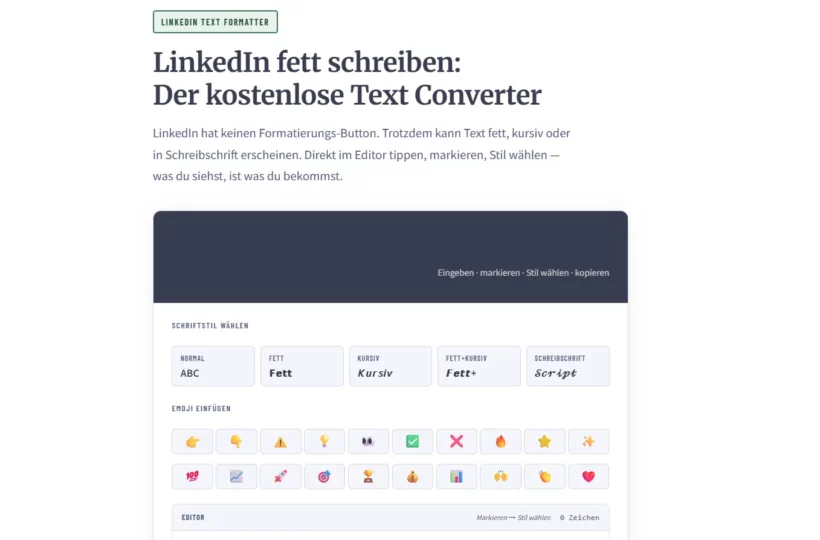
LinkedIn hat keinen Formatierungs-Button. Trotzdem kann Text fett, kursiv oder in Schreibschrift erscheinen. Direkt im Editor tippen, markieren, Stil wählen — was du siehst, ist was du bekommst.
Text formatieren
Eingeben · markieren · Stil wählen · kopieren
Wie kann man auf LinkedIn fett schreiben?
LinkedIn hat im Post-Editor keinen Fett- oder Kursiv-Button. Das gilt für Posts, Kommentare und das Profil. Trotzdem sieht man auf LinkedIn regelmäßig formatierten Text. Der Trick dahinter ist Unicode: Im internationalen Zeichensatz gibt es mathematische Buchstaben, die optisch wie fett, kursiv oder verschnörkelt wirken — und die LinkedIn genauso anzeigt wie Emojis.
Text direkt im Editor eingeben.
Im Editor-Feld tippen oder Text einfügen. Was du tippst, siehst du sofort — kein zweites Fenster.
Abschnitt markieren.
Den Text oder Textabschnitt markieren, der formatiert werden soll. Ohne Markierung wird der gesamte Text formatiert.
Stil wählen.
Normal, Fett, Kursiv, Fett+Kursiv oder Schreibschrift anklicken. Nur der markierte Teil ändert sich — der Rest bleibt unverändert.
Kopieren und in LinkedIn einfügen.
Den roten Button klicken. Direkt in Post, Kommentar oder Profil einfügen (Strg+V / Cmd+V).
Warum funktioniert der LinkedIn Text Formatter?
Im Unicode-Standard gibt es mathematische Sonderbuchstaben: fett, kursiv, kursiv-fett, Schreibschrift. Diese Zeichen sehen aus wie formatierter Text, sind aber eigenständige Zeichen im Zeichensatz — kein HTML, kein Markdown.
LinkedIn unterstützt Unicode vollständig, genau wie Emojis. Das Ergebnis lässt sich direkt in jeden LinkedIn-Text einfügen — im LinkedIn Beitrag formatieren, im Profil-Slogan, in der About-Sektion oder in Kommentaren.
Welche Stile gibt es?
- Normal — unformatierter Originaltext, zum Zurücksetzen einzelner Abschnitte
- Fett — für Überschriften und einzelne Schlüsselwörter im Post
- Kursiv — für Zitate, Produktnamen oder dezente Betonung
- Fett + Kursiv — wenn beides gleichzeitig gebraucht wird
- Schreibschrift — eleganter Look für persönliche Posts
Und Emojis?
Ein 👉 vor einer wichtigen Zeile oder ein ✅ als Listenpunkt strukturiert den Post optisch — ähnlich wie Fettschrift, nur farbiger. Die häufigsten LinkedIn-Emojis sind direkt im Tool oben verfügbar. Drei bis fünf gezielte Emojis pro Post genügen; ein Post mit Emoji in jeder Zeile wirkt unruhig. Wer ein bestimmtes Emoji braucht, das oben nicht dabei ist: System-Picker öffnen (Windows: Win + . / Mac: Ctrl + Cmd + Leertaste) und das gewünschte Emoji direkt in den Editor kopieren.
Drei Dinge, die bei der LinkedIn Formatierung einen Unterschied machen
Fettschrift verliert ihre Wirkung, wenn sie überall steht
Ein Post, in dem jede zweite Zeile fett ist, wirkt nicht strukturiert. Fett funktioniert sparsam eingesetzt: für die erste Zeile, für eine zentrale Zahl, für einen Begriff, den der Leser nicht übersehen soll.
Formatierung ersetzt keine Substanz
Ein Post mit fetter Überschrift bekommt mehr Reichweite. Aber nur, wenn dahinter ein Gedanke steht, der es wert ist gelesen zu werden. Formatierung macht einen guten Post sichtbarer. Einen leeren macht sie nicht besser.
Auf dem Smartphone testen
Über 60 % des LinkedIn-Traffics kommt vom Mobilgerät. Fett und Kursiv funktionieren überall zuverlässig.
LinkedIn-Formatierung im Kontext: Wenn Text auf Strategie trifft
Wer regelmäßig auf LinkedIn postet, tut das meistens nicht zum Selbstzweck — sondern um Sichtbarkeit aufzubauen, Vertrauen zu gewinnen, Anfragen zu generieren. Formatierung ist dabei ein Hilfsmittel, kein Selbstzweck. Weiterführende Inhalte für den nächsten Schritt:
- Social Selling Index (SSI) auf LinkedIn — was der LinkedIn-eigene Score misst und wie er die Akquise beeinflusst.
- B2B E-Mail-Marketing — wenn LinkedIn-Kontakte zu echten Leads werden sollen.
- Akquise im B2B — der Pillar-Artikel zur gesamten Akquise-Strategie für B2B-Dienstleister.
- B2B-Neukundengewinnung — strukturierter Überblick über alle Wege, systematisch neue Kunden zu gewinnen.
Der Zusammenhang: Formatierung verbessert die Lesbarkeit. Lesbarkeit verbessert die Reichweite. Reichweite allein generiert aber keine Anfragen — dafür braucht es eine klare Botschaft und einen strukturierten nächsten Schritt. Mehr dazu im Ideal Customer Profile Artikel.
Häufige Fragen
Ich habe diesen Converter gebaut, weil ich ihn selbst gebraucht habe. Ich schreibe regelmäßig auf LinkedIn – und wollte ein sauberes, schnelles Tool ohne Anmeldung.
Solostarter ist mein Hauptprojekt. Ich helfe B2B-Unternehmern, die ihre Akquise ernstnehmen: ein System, mit dem man potenzielle Kunden wirklich versteht, bevor man ihnen schreibt. Jede Mail zeigt dem Empfänger, dass man sich seine Welt angeschaut hat.